Un bon agent de support client IA sur WhatsApp fait trois choses très bien : il répond vite aux questions récurrentes, capte le bon contexte et passe le relais à un humain quand le sujet est sensible, complexe ou lié à la vente. Résultat : des délais de réponse plus courts pour les clients et moins de conversations répétitives pour votre équipe.
Pour beaucoup de petites équipes, le gain est facile à voir. Par exemple, si 60 % des questions WhatsApp entrantes sont des FAQ répétitives et que votre équipe met 2 minutes à répondre à chacune, automatiser ces réponses peut faire gagner environ 1,2 heure pour 100 messages. Si le coût chargé de votre agent de support est de 25 $ à 40 $ par heure, cela représente environ 30 $ à 48 $ économisés pour 100 messages, sans compter la valeur de réponses plus rapides et de moins de conversations perdues. Ce sont des exemples, mais la logique est bien réelle : automatisez ce qui se répète, escaladez le reste.
Ce que ce workflow doit faire
La meilleure approche n’est pas de « remplacer le support ». C’est de « gérer instantanément les demandes simples, puis router les cas complexes avec le contexte ». En pratique, votre agent de support client IA sur WhatsApp devrait :
- Répondre aux FAQ courantes comme les tarifs, horaires, livraison, réservation, retours ou bases du compte.
- Poser des questions de clarification quand la demande est ambiguë.
- Détecter quand un humain doit prendre le relais.
- Envoyer la conversation, les informations client et un résumé à votre équipe.
- Tenir le client informé pour éviter qu’il reste sans réponse.

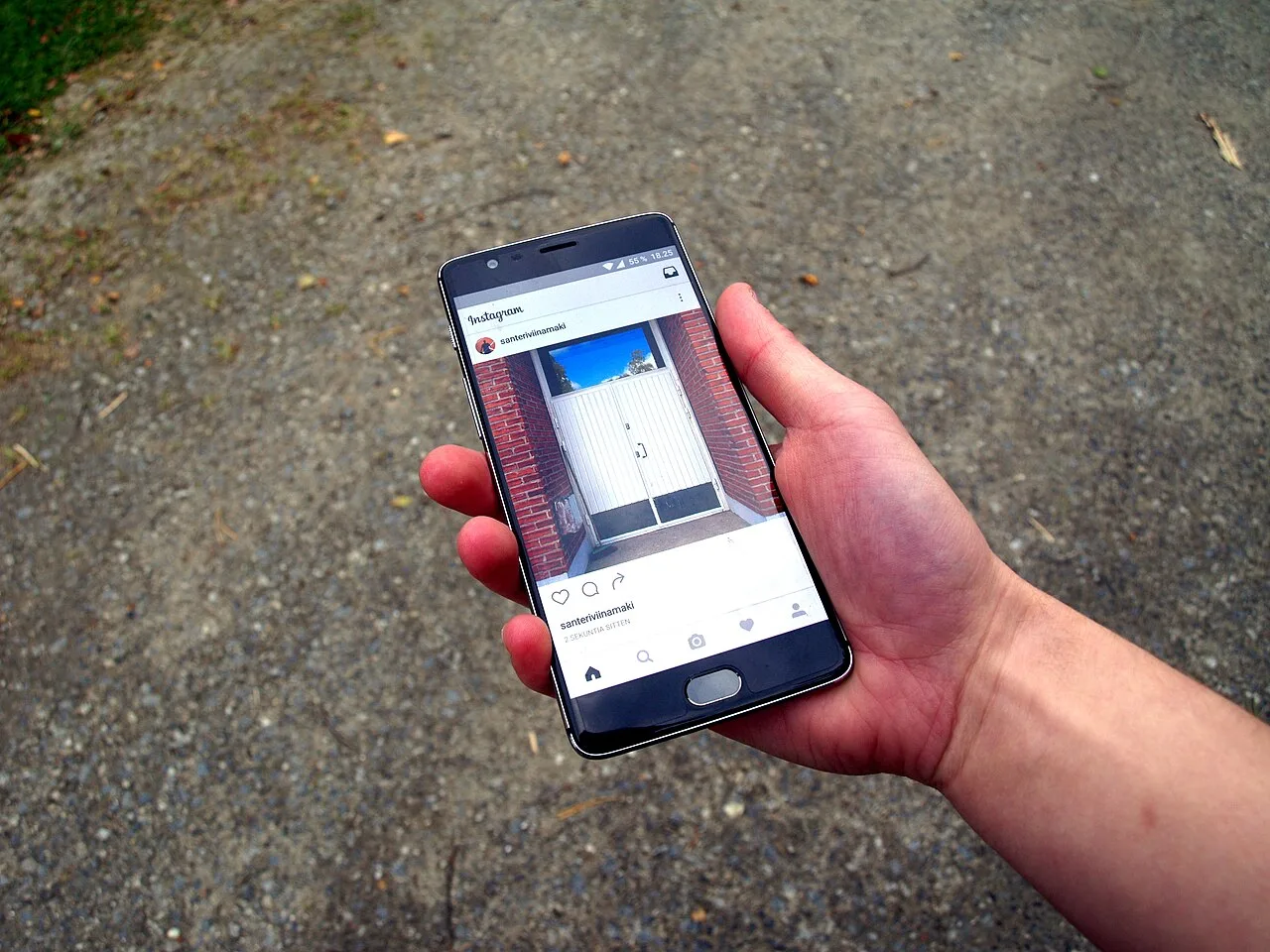
Photo de cottonbro studio sur Pexels
Le workflow en un coup d’œil
Voici la version simple :
- Trigger : un nouveau message WhatsApp arrive.
- Étape IA : classer le message et décider s’il s’agit d’une FAQ, d’un cas complexe, urgent ou commercial.
- Étape IA : rédiger la meilleure réponse à partir de votre base de connaissances support.
- Action : envoyer la réponse sur WhatsApp.
- Décision : si un handoff est nécessaire, créer une tâche pour un humain et notifier Slack ou par email.
- Action : ajouter la conversation dans Google Sheets ou votre CRM pour le suivi.
Avec Impresiv, vous pouvez construire cela sous forme de workflow visuel sur le canvas, connecter WhatsApp à vos outils internes et utiliser une configuration pilotée par prompt avec Magic Builder si vous voulez avancer plus vite.
Commencez par un trigger de message entrant WhatsApp.
Nœuds et apps
- Trigger : message entrant WhatsApp
- Stockage optionnel : Google Sheets ou une table CRM pour l’historique des conversations
Ce qu’il faut capturer
Assurez-vous que le trigger transmet :
- Le numéro de téléphone du client
- Le texte du message
- L’horodatage
- Tout identifiant de fil de conversation ou de message
- Si disponible, le nom du client
C’est la base de tout le reste. Sans ces champs, l’IA ne peut pas personnaliser la réponse ni suivre correctement la conversation.
Étape 2 : Classer le message
Avant que l’IA rédige une réponse, faites-la classer le message entrant.
Catégories à utiliser
- FAQ : horaires, tarifs, politique, livraison, réservation, bases du compte
- Besoin de clarification : demande floue ou informations manquantes
- Handoff requis : litige de remboursement, réclamation, problème de facturation, juridique, client VIP, ton agressif
- Lead commercial : demande sur les offres, une démo, la disponibilité ou un devis personnalisé
Pourquoi c’est important
La classification évite que l’IA essaie de tout résoudre avec une réponse générique. Elle vous aide aussi à router plus vite les sujets sensibles vers une personne.
Étape 3 : Générer la réponse
Une fois le message classé comme FAQ ou demande simple, envoyez-le à une étape IA qui répond à partir de vos connaissances validées.
- Politiques de support
- FAQ
- Détails produit
- Horaires d’ouverture
- Règles d’escalade
- Consignes de ton
Exemple de prompt IA
Tu es un assistant de support client WhatsApp pour une petite entreprise.
Ta mission est de répondre aux questions courantes de façon claire, concise et polie.

Règles :
- Réponds uniquement à partir des informations fournies.
- Si le client demande un remboursement, se plaint, demande à parler à un humain ou si le sujet n’est pas couvert, définis handoff_needed sur true.
- Si le message est ambigu, pose une seule courte question de clarification.
- Garde les réponses sous 80 mots sauf si plus de détails sont nécessaires.
- Écris dans un style WhatsApp naturel et convivial.
- Ne mentionne pas de politiques dont tu n’es pas sûr.

Retourne :
- reply_text
- handoff_needed
- short_summary
- category

Message du client :
[insérer le message WhatsApp entrant]

Base de connaissances :
[insérer la FAQ et les notes de support]
Étape 4 : Envoyer la réponse WhatsApp
Si l’IA détermine qu’il s’agit d’une FAQ simple, renvoyez la réponse générée sur WhatsApp.
Bonnes pratiques
- Gardez des réponses courtes et utiles.
- Proposez une prochaine étape quand c’est pertinent.
- Évitez les explications trop longues.
- Si l’utilisateur a posé plusieurs questions, répondez dans l’ordre.
Exemple :
- Client : « Vous fermez à quelle heure aujourd’hui ? »
- IA : « Nous fermons à 18 h aujourd’hui. Si vous voulez, je peux aussi vous aider pour la réservation ou l’itinéraire. »
Étape 5 : Escalader vers un humain si nécessaire
Si l’IA définit handoff_needed sur true, ne laissez pas le client tourner en boucle avec des réponses du bot. Passez rapidement la main à un humain.
Actions de handoff
- Envoyer une alerte Slack au canal support ou sales
- Créer une tâche ou un ticket
- Envoyer un email au membre d’équipe concerné
- Journaliser la conversation dans Google Sheets
- Envoyer au client un message de confirmation du type : « Merci, un membre de l’équipe va examiner cela sous peu. »
Ce que l’humain doit recevoir
Faites en sorte que le message de handoff contienne :
- Le nom du client ou son numéro de téléphone
- Le message d’origine
- Le résumé IA
- La catégorie suggérée
- Tout indicateur d’urgence
Cela évite à l’équipe de relire tout l’échange.
Étape 6 : Tout journaliser pour le reporting
Même une automatisation de support simple devient bien plus utile quand vous pouvez la mesurer.
Champs à suivre
| Champ | Pourquoi c’est important |
|---|
| catégorie du message | voir ce que les clients demandent le plus |
| résolu par l’IA | mesurer le taux d’automatisation |
| handoff requis | repérer les schémas d’escalade |
| temps de réponse | prouver le gain de rapidité |
| type de demande | améliorer les FAQ et les documents de politique |
Si vous faites cela pendant quelques semaines, vous verrez rapidement quelles questions doivent entrer dans la base de connaissances du bot et lesquelles doivent toujours être traitées par une personne.
Une séquence de build pratique dans Impresiv
Voici une version propre que vous pouvez assembler sur le canvas :
- WhatsApp Trigger reçoit le message.
- AI Classifier étiquette le message comme FAQ, clarification, handoff ou sales.
- AI Reply Generator crée la réponse pour les cas FAQ.
- Nœud conditionnel vérifie si handoff_needed est true.
- WhatsApp Send Message répond au client.
- Slack publie une alerte pour les cas de handoff.
- Google Sheets journalise la conversation.
- Action CRM optionnelle met à jour la fiche contact.
Si vous voulez avancer plus vite, vous pouvez utiliser Magic Builder pour générer le workflow à partir d’un prompt, puis affiner les nœuds et la logique visuellement.
Des conseils pour rendre le bot meilleur
- Gardez la source FAQ resserrée. Commencez avec 10 à 20 questions à fort volume, pas avec tout votre manuel de politique.
- Définissez une règle d’escalade simple. Si le client demande un humain, escaladez immédiatement.
- Ajoutez une vérification du sentiment. Les messages en colère ou frustrés doivent généralement être transmis à une personne.
- Écrivez des prompts courts. Les prompts trop longs donnent souvent des réponses trop longues et moins utiles.
- Testez les cas limites. Essayez les réclamations, les questions à plusieurs volets et les messages vagues avant la mise en ligne.
- Faites une revue hebdomadaire. Mettez à jour votre base FAQ à partir des vraies conversations clients.
Erreurs fréquentes à éviter
Laisser l’IA deviner
Si le bot n’est pas sûr, il doit poser une question ou escalader. Les suppositions dégradent l’expérience support.
Oublier le transfert à un humain
Une automatisation de support qui ne sait pas passer le relais proprement devient une impasse. Prévoyez toujours un chemin d’escalade clair.
Utiliser une réponse générique pour tout
Les clients remarquent vite quand les réponses sonnent faux. Classer avant de générer vaut largement l’étape supplémentaire.
Ne pas enregistrer les résultats
Si vous ne suivez pas ce qui a été résolu et ce qui a été escaladé, vous ne pouvez pas améliorer le workflow.
Variantes que vous pouvez construire ensuite
1. Assistant de suivi de commande
Connectez WhatsApp à votre système de commandes ou à un tableur pour que les clients puissent demander où en est leur commande et recevoir une mise à jour instantanée.
2. Bot de qualification de leads
Utilisez le même schéma pour la vente. Le bot peut répondre aux questions produit de base, collecter le budget et le cas d’usage, puis envoyer les leads qualifiés sur Slack.
3. Bot de support rendez-vous
Permettez aux clients de réserver, reprogrammer ou annuler des rendez-vous via WhatsApp, avec handoff humain pour les cas particuliers.
Questions fréquentes
Un agent de support WhatsApp IA peut-il remplacer une équipe humaine ?
Non. Il doit gérer les questions répétitives et orienter les sujets complexes ou sensibles vers une personne. L’objectif est un support plus rapide, pas de supprimer le jugement humain.
Quelles questions le bot doit-il traiter en premier ?
Commencez par les FAQ les plus fréquentes : horaires, tarifs, livraison, réservation, retours et questions de base sur le compte.
Comment savoir quand passer la main à un humain ?
Escaladez quand le client est mécontent, demande un remboursement ou une exception, a besoin d’une aide spécifique à son compte ou demande explicitement à parler à quelqu’un.
Que dois-je mesurer après le lancement ?
Suivez le temps de réponse, le taux d’automatisation, le taux de handoff et les types de questions les plus fréquents. Ces chiffres vous indiquent quoi améliorer ensuite.
Testez-le avec Impresiv
Si vous voulez construire ce workflow sans assembler une pile d’outils, testez-le dans Impresiv. Commencez par le trigger WhatsApp, ajoutez vos étapes IA, puis connectez les actions de handoff et de journalisation déjà utilisées par votre équipe.
Image de couverture : Photo de Antoni Shkraba sur Pexels