Un buen agente de soporte al cliente por WhatsApp con AI hace tres cosas bien: responde rápido las preguntas rutinarias, captura el contexto correcto y deriva a una persona cuando el caso es sensible, complejo o de ventas. Eso significa tiempos de respuesta más cortos para los clientes y menos chats repetitivos para tu equipo.
Para muchos equipos pequeños, el impacto se nota enseguida. Por ejemplo, si el 60 % de las preguntas entrantes por WhatsApp son FAQs repetitivas y tu equipo tarda 2 minutos en responder cada una, automatizar esas respuestas puede ahorrar aproximadamente 1,2 horas por cada 100 mensajes. Si el coste total de tu agente de soporte está entre 25 y 40 dólares por hora, eso supone un ahorro de unos 30 a 48 dólares por cada 100 mensajes, sin contar el valor de responder más rápido y perder menos conversaciones. Son cifras de ejemplo, pero el patrón es real: automatiza lo repetible y escala el resto.
Qué debe hacer este workflow
La mejor configuración no es “reemplazar soporte”. Es “resolver lo sencillo al instante y derivar lo difícil con contexto”. En la práctica, tu agente de soporte al cliente por WhatsApp con AI debería:
- Responder FAQs comunes como precios, horarios, envíos, reservas, devoluciones o dudas básicas de cuenta.
- Hacer preguntas de aclaración cuando el caso no sea claro.
- Detectar cuándo debe intervenir una persona.
- Enviar la conversación, los datos del cliente y un resumen a tu equipo.
- Mantener al cliente informado para que no se quede esperando.

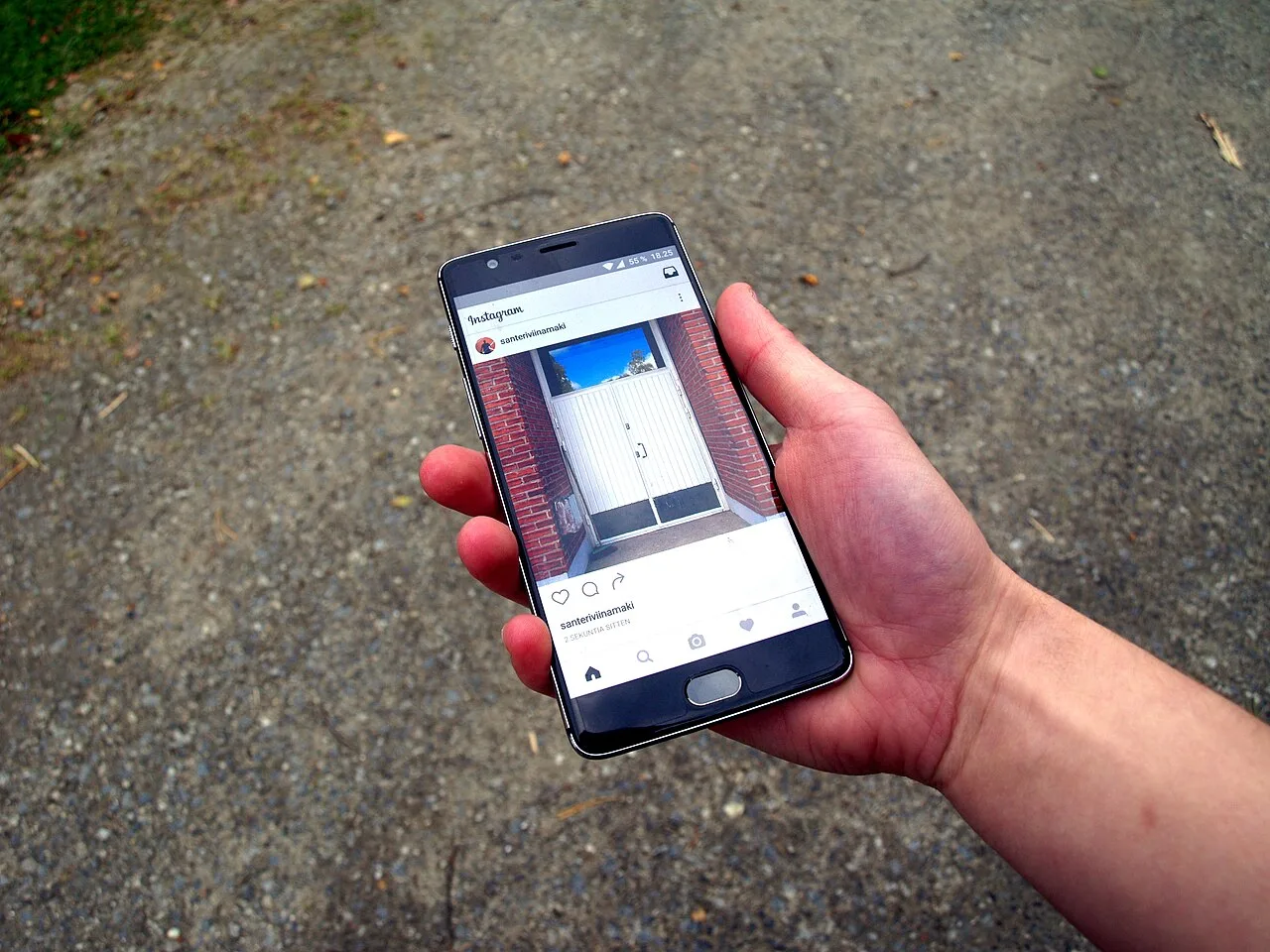
Foto de cottonbro studio en Pexels
Vista general del workflow
Aquí va la versión sencilla:
- Trigger: llega un nuevo mensaje de WhatsApp.
- Paso de AI: clasifica el mensaje y decide si es FAQ, complejo, urgente o de ventas.
- Paso de AI: redacta la mejor respuesta usando tu base de conocimiento de soporte.
- Acción: envía la respuesta por WhatsApp.
- Decisión: si hace falta handoff, crea una tarea humana y notifica por Slack o email.
- Acción: añade la conversación a Google Sheets o a tu CRM para seguimiento.
Con Impresiv, puedes montar esto como un workflow visual en el canvas, conectar WhatsApp con tus herramientas internas y usar una configuración guiada por prompt con Magic Builder si quieres ir más rápido.
Paso 1: Configura el trigger de WhatsApp
Empieza con un trigger de mensaje entrante de WhatsApp.
Nodos y apps
- Trigger: mensaje entrante de WhatsApp
- Almacenamiento opcional: Google Sheets o una tabla en el CRM para el historial de conversaciones
Qué debes capturar
Asegúrate de que el trigger pase estos datos:
- Número de teléfono del cliente
- Texto del mensaje
- Marca de tiempo
- Cualquier hilo de conversación o ID del mensaje
- Nombre del cliente, si está disponible
Esta es la base de todo lo demás. Sin estos campos, la AI no puede personalizar la respuesta ni hacer seguimiento de la conversación.
Paso 2: Clasifica el mensaje
Antes de que la AI escriba una respuesta, pídele que clasifique el mensaje entrante.
Categorías que puedes usar
- FAQ: horarios, precios, políticas, envíos, reservas, aspectos básicos de cuenta
- Necesita aclaración: solicitud poco clara o datos faltantes
- Requiere handoff: disputa por reembolso, queja, problema de facturación, tema legal, cliente VIP, tono enfadado
- Lead de ventas: pregunta por planes, demo, disponibilidad o presupuesto personalizado
Por qué importa
La clasificación evita que la AI intente resolver todo con una respuesta genérica. También te ayuda a derivar antes los casos sensibles a una persona.
Paso 3: Genera la respuesta
Una vez que el mensaje se clasifica como FAQ o soporte sencillo, envíalo a un paso de AI que responda a partir de tu conocimiento aprobado.
Buenas entradas para el paso de AI
- Políticas de soporte
- FAQs
- Detalles del producto
- Horarios de atención
- Reglas de escalado
- Instrucciones de tono y estilo
Prompt de ejemplo para la AI
Eres un asistente de atención al cliente por WhatsApp para una pequeña empresa.
Tu trabajo es responder preguntas comunes de forma clara, breve y amable.

Reglas:
- Responde solo con la información proporcionada.
- Si el cliente pide un reembolso, se queja, solicita una persona o el caso no está cubierto, establece handoff_needed en true.
- Si el mensaje es ambiguo, haz una sola pregunta breve para aclararlo.
- Mantén las respuestas por debajo de 80 palabras, salvo que haga falta más detalle.
- Escribe en un estilo natural y cercano de WhatsApp.
- No menciones políticas de las que no estés seguro.

Devuelve:
- reply_text
- handoff_needed
- short_summary
- category

Mensaje del cliente:
[insert incoming WhatsApp message]

Base de conocimiento:
[insert FAQ and support notes]
Paso 4: Envía la respuesta por WhatsApp
Si la AI determina que el caso es una FAQ sencilla, envía la respuesta generada de vuelta por WhatsApp.
Buenas prácticas
- Mantén las respuestas cortas y útiles.
- Ofrece un siguiente paso cuando tenga sentido.
- Evita explicar demasiado.
- Si el usuario hizo varias preguntas, respóndelas en orden.
Ejemplo:
- Cliente: “¿A qué hora cerráis hoy?”
- AI: “Hoy cerramos a las 6 PM. Si quieres, también te ayudo con la reserva o cómo llegar.”
Paso 5: Escala a una persona cuando haga falta
Si la AI marca handoff_needed como true, no sigas pasando al cliente por respuestas del bot. Pásalo rápido a una persona.
Acciones de handoff
- Enviar una alerta por Slack al canal de soporte o ventas
- Crear una tarea o ticket
- Enviar un email al miembro del equipo correspondiente
- Registrar la conversación en Google Sheets
- Enviar al cliente un mensaje de confirmación como: “Gracias, una persona del equipo lo revisará en breve.”
Qué debe recibir la persona
Haz que el mensaje de handoff incluya:
- Nombre o número de teléfono del cliente
- Mensaje original
- Resumen de la AI
- Categoría sugerida
- Cualquier indicador de urgencia
Así el equipo no tiene que releer todo el hilo.
Paso 6: Registra todo para poder analizarlo
Incluso una automatización sencilla de soporte gana mucho valor cuando puedes medirla.
Campos que conviene registrar
| Campo | Por qué importa |
|---|
| categoría del mensaje | ver qué preguntan más los clientes |
| resuelto por AI | medir la tasa de automatización |
| handoff necesario | detectar patrones de escalado |
| tiempo de respuesta | demostrar mejoras de velocidad |
| tipo de incidencia | mejorar FAQs y documentación de políticas |
Si haces esto durante unas semanas, verás rápidamente qué preguntas deberían formar parte de la base de conocimiento del bot y cuáles deberían ir siempre a una persona.
Secuencia práctica de construcción en Impresiv
Aquí tienes una versión limpia que puedes montar en el canvas:
- WhatsApp Trigger recibe el mensaje.
- AI Classifier etiqueta el mensaje como FAQ, aclaración, handoff o ventas.
- AI Reply Generator crea la respuesta para los casos FAQ.
- Condition node comprueba si handoff_needed es true.
- WhatsApp Send Message responde al cliente.
- Slack publica una alerta para los casos de handoff.
- Google Sheets registra la conversación.
- Acción opcional en CRM actualiza el registro del contacto.
Si quieres ir más rápido, puedes usar Magic Builder para generar el workflow desde un prompt y luego ajustar los nodos y la lógica de forma visual.
Consejos para que el bot funcione mejor
- Mantén cerrada la fuente de FAQs. Empieza con 10 a 20 preguntas de mayor volumen, no con todo el manual de políticas.
- Usa una sola regla clara de escalado. Si el cliente pide una persona, escala de inmediato.
- Añade una comprobación de sentimiento. Los mensajes enfadados o frustrados suelen ir a una persona.
- Escribe prompts cortos. Los prompts largos suelen producir respuestas largas y menos útiles.
- Prueba casos límite. Haz pruebas con quejas, preguntas múltiples y mensajes vagos antes de salir en producción.
- Revisa cada semana. Actualiza la base de conocimiento con conversaciones reales de clientes.
Errores comunes que conviene evitar
Dejar que la AI adivine
Si el bot no está seguro, debería hacer una pregunta o escalar el caso. Adivinar empeora la experiencia de soporte.
Olvidar el handoff humano
Una automatización de soporte que no puede escalar con fluidez se convierte en un callejón sin salida. Incluye siempre una ruta clara de escalado.
Usar una respuesta genérica para todo
Los clientes notan cuando las respuestas no encajan. Clasificar antes de generar merece la pena.
No registrar resultados
Si no haces seguimiento de lo que se resolvió y de lo que se escaló, no podrás mejorar el workflow.
Variaciones que puedes crear después
1. Asistente de estado de pedidos
Conecta WhatsApp a tu sistema de pedidos o a una hoja de cálculo para que los clientes pregunten dónde está su pedido y reciban una actualización al instante.
2. Bot de cualificación de leads
Usa el mismo patrón para ventas. El bot puede responder preguntas básicas del producto, recopilar presupuesto y caso de uso, y luego enviar los leads cualificados a Slack.
3. Bot de soporte para citas
Permite que los clientes reserven, reprogramen o cancelen citas por WhatsApp, con handoff humano para casos especiales.
Preguntas frecuentes
¿Puede un agente de soporte por WhatsApp con AI reemplazar a un equipo humano?
No. Debe encargarse de las preguntas repetitivas y derivar los casos complejos o sensibles a una persona. El objetivo es dar soporte más rápido, no eliminar el criterio humano.
¿Qué preguntas debería responder primero el bot?
Empieza por las FAQs de mayor volumen: horarios, precios, envíos, reservas, devoluciones y preguntas básicas de cuenta.
¿Cómo sé cuándo derivar a una persona?
Escala cuando el cliente esté molesto, pida un reembolso o una excepción, necesite ayuda específica de su cuenta o solicite explícitamente una persona.
¿Qué debería medir después del lanzamiento?
Mide el tiempo de respuesta, la tasa de automatización, la tasa de handoff y los tipos de preguntas más comunes. Esos datos te dirán qué mejorar después.
Pruébalo con Impresiv
Si quieres crear este workflow sin tener que unir un montón de herramientas, pruébalo en Impresiv. Empieza con el trigger de WhatsApp, añade tus pasos de AI y conecta las acciones de handoff y registro que ya usa tu equipo.
Imagen de portada: Foto de Antoni Shkraba en Pexels