وكيل دعم عملاء AI على WhatsApp الناجح يقوم بثلاثة أشياء بشكل ممتاز: يرد بسرعة على الأسئلة الروتينية، يلتقط السياق الصحيح، ويحوّل الحالة إلى موظف عندما يكون الأمر حساسًا أو معقدًا أو متعلقًا بالمبيعات. النتيجة؟ وقت استجابة أقصر للعملاء ومحادثات متكررة أقل لفريقك.
بالنسبة إلى كثير من الفرق الصغيرة، تظهر الفائدة بسرعة. على سبيل المثال، إذا كانت 60 بالمئة من أسئلة WhatsApp الواردة أسئلة متكررة، وكان فريقك يقضي دقيقتين في الرد على كل سؤال، فإن أتمتة هذه الردود يمكن أن توفر نحو 1.2 ساعة لكل 100 رسالة. وإذا كانت تكلفة ساعة عمل موظف الدعم بين 25 و40 دولارًا، فهذا يعني توفيرًا يقارب 30 إلى 48 دولارًا لكل 100 رسالة، من دون احتساب قيمة الردود الأسرع وتقليل المحادثات المفقودة. هذه الأرقام أمثلة توضيحية، لكن النمط حقيقي: أتمتة ما يتكرر، وتحويل الباقي.
ما الذي يجب أن يفعله هذا الـ workflow
أفضل إعداد ليس “استبدال الدعم”، بل “التعامل مع الأمور البسيطة فورًا، ثم تحويل الأمور الصعبة مع كل السياق”. عمليًا، يجب أن يقوم وكيل دعم العملاء على WhatsApp بما يلي:
- الرد على الأسئلة الشائعة مثل الأسعار، ساعات العمل، الشحن، الحجز، المرتجعات، أو أساسيات الحساب.
- طرح أسئلة توضيحية عندما يكون الطلب غير واضح.
- اكتشاف متى يجب أن يتولى الأمر إنسان.
- إرسال المحادثة وبيانات العميل والملخص إلى فريقك.
- إبقاء العميل على اطلاع حتى لا يبقى منتظرًا.

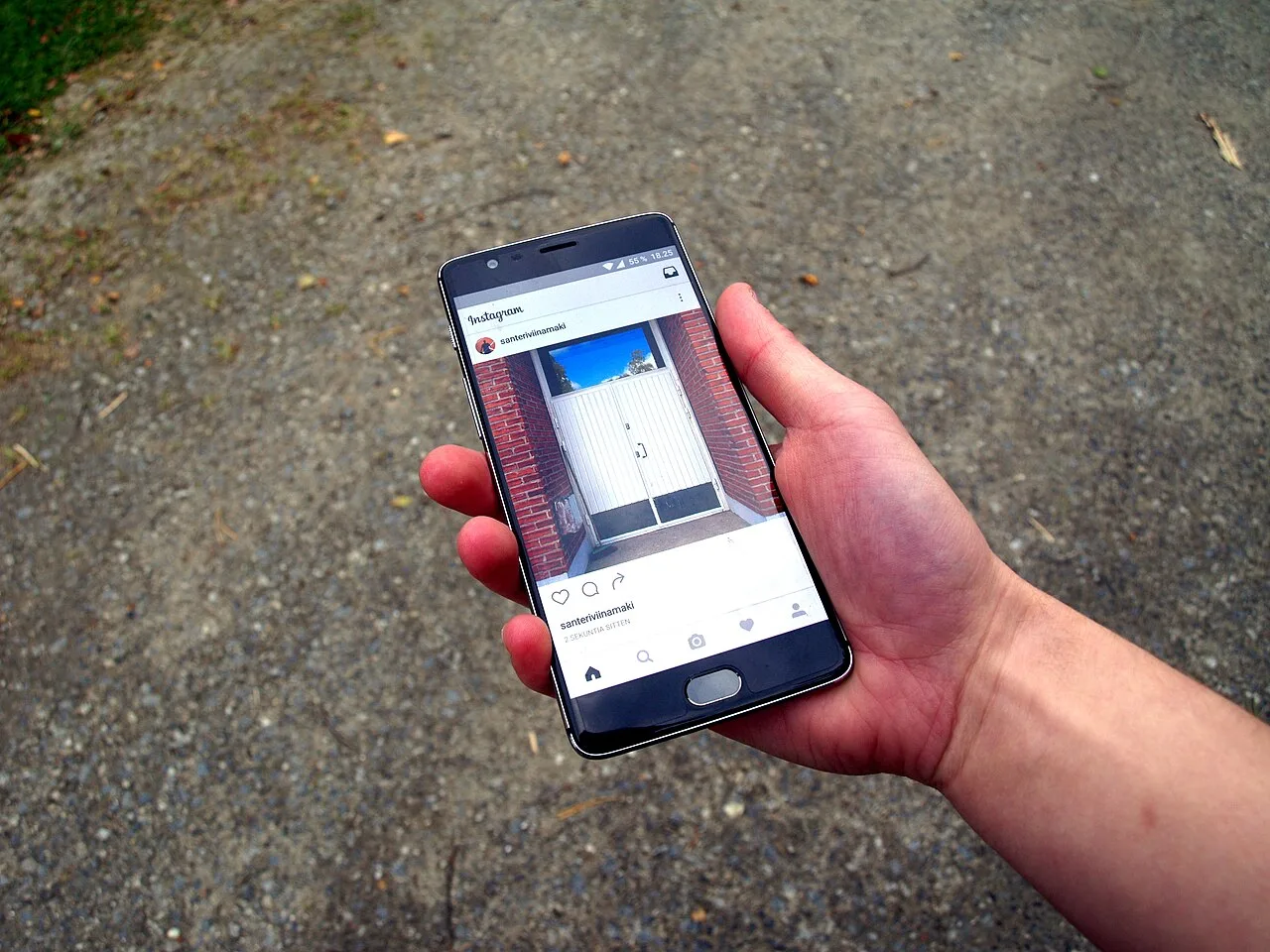
تصوير cottonbro studio على Pexels
نظرة سريعة على الـ workflow
إليك النسخة المبسطة:
- Trigger: تصل رسالة جديدة على WhatsApp.
- خطوة AI: تصنيف الرسالة وتحديد ما إذا كانت FAQ أو معقدة أو عاجلة أو مرتبطة بالمبيعات.
- خطوة AI: صياغة أفضل رد باستخدام قاعدة معرفتك الخاصة بالدعم.
- Action: إرسال الرد على WhatsApp.
- Decision: إذا كان التحويل مطلوبًا، أنشئ مهمة لموظف وارسِل إشعارًا إلى Slack أو البريد الإلكتروني.
- Action: أضف المحادثة إلى Google Sheets أو CRM الخاص بك للتتبع.
مع Impresiv، يمكنك بناء هذا كـ workflow بصري على canvas، وربط WhatsApp مع أدواتك الداخلية، واستخدام إعداد قائم على prompts عبر Magic Builder إذا أردت التحرك بسرعة.
الخطوة 1: إعداد Trigger الخاص بـ WhatsApp
ابدأ بـ trigger لرسالة واردة على WhatsApp.
Nodes والتطبيقات
- Trigger: رسالة WhatsApp واردة
- تخزين اختياري: Google Sheets أو جدول CRM لتاريخ المحادثات
ما الذي يجب التقاطه
تأكد من أن الـ trigger يمرر ما يلي:
- رقم هاتف العميل
- نص الرسالة
- الطابع الزمني
- أي thread أو message ID للمحادثة
- اسم العميل إن كان متاحًا
هذا هو الأساس لكل ما بعده. من دون هذه الحقول، لن يتمكن AI من تخصيص الرد أو تتبع المحادثة.
الخطوة 2: تصنيف الرسالة
قبل أن يكتب AI ردًا، اجعله يصنف الرسالة الواردة.
الفئات التي يمكنك استخدامها
- FAQ: ساعات العمل، الأسعار، السياسة، الشحن، الحجز، أساسيات الحساب
- يحتاج توضيحًا: طلب غير واضح أو تفاصيل ناقصة
- يحتاج تحويلًا: نزاع على استرداد، شكوى، مشكلة فواتير، قانوني، عميل VIP، أو نبرة غضب
- Lead مبيعات: يسأل عن الباقات، أو demo، أو التوفر، أو عرض سعر مخصص
لماذا هذا مهم
التصنيف يمنع AI من محاولة حل كل شيء برد عام واحد. كما يساعدك على توجيه الحالات الحساسة إلى شخص أسرع.
الخطوة 3: توليد الرد
بمجرد تصنيف الرسالة كـ FAQ أو دعم بسيط، أرسلها إلى خطوة AI ترد اعتمادًا على المعرفة المعتمدة لديك.
مدخلات جيدة لخطوة AI
- سياسات الدعم
- الأسئلة الشائعة
- تفاصيل المنتج
- ساعات العمل
- قواعد التصعيد
- تعليمات أسلوب الكتابة
نموذج prompt
أنت مساعد دعم عملاء على WhatsApp لشركة صغيرة.
مهمتك هي الرد على أسئلة العملاء الشائعة بوضوح، وباختصار، وبأسلوب مهذب.

القواعد:
- أجب فقط باستخدام المعرفة المتوفرة.
- إذا طلب العميل استردادًا، أو اشتكى، أو طلب إنسانًا، أو كانت المشكلة غير مغطاة، اجعل handoff_needed = true.
- إذا كانت الرسالة غير واضحة، اطرح سؤال توضيحي واحدًا قصيرًا.
- اجعل الردود أقل من 80 كلمة إلا إذا كانت هناك حاجة إلى مزيد من التفاصيل.
- اكتب بأسلوب WhatsApp ودي وطبيعي.
- لا تذكر سياسات لست متأكدًا منها.

أعد:
- reply_text
- handoff_needed
- short_summary
- category

رسالة العميل:
[insert incoming WhatsApp message]

قاعدة المعرفة:
[insert FAQ and support notes]
الخطوة 4: إرسال رد WhatsApp
إذا قرر AI أن الحالة مجرد FAQ بسيطة، أرسل الرد المُنشأ مرة أخرى عبر WhatsApp.
أفضل الممارسات
- اجعل الردود قصيرة ومفيدة.
- قدّم خطوة تالية واحدة عند الحاجة.
- تجنب الشرح الزائد.
- إذا طرح المستخدم عدة أسئلة، فأجب عنها بالترتيب.
مثال:
- العميل: “متى تغلقون اليوم؟”
- AI: “نغلق اليوم الساعة 6 مساءً. وإذا أردت، أستطيع أيضًا مساعدتك في الحجز أو الوصول.”
الخطوة 5: التحويل إلى إنسان عند الحاجة
إذا ضبط AI قيمة handoff_needed على true، فلا تدخل العميل في حلقة ردود آلية. انتقل بسرعة إلى إنسان.
إجراءات التحويل
- إرسال تنبيه Slack إلى قناة الدعم أو المبيعات
- إنشاء مهمة أو تذكرة
- إرسال بريد إلكتروني إلى عضو الفريق المناسب
- تسجيل المحادثة في Google Sheets
- إرسال رسالة تأكيد للعميل مثل: “شكرًا، سيراجع أحد الفريق هذا قريبًا.”
ما الذي يجب أن يستلمه الموظف
اجعل رسالة التحويل تتضمن:
- اسم العميل أو رقم الهاتف
- الرسالة الأصلية
- ملخص AI
- الفئة المقترحة
- أي إشارة إلى مستوى الاستعجال
هذا يوفر على الفريق إعادة قراءة المحادثة كاملة.
الخطوة 6: تسجيل كل شيء للتقارير
حتى أبسط أتمتة للدعم تصبح أكثر قيمة عندما تستطيع قياسها.
تتبع هذه الحقول
| الحقل | لماذا يهم |
|---|---|
| فئة الرسالة | لمعرفة ما الذي يسأل عنه العملاء أكثر |
| تم الحل بواسطة AI | لقياس معدل الأتمتة |
| يحتاج إلى تحويل | لاكتشاف أنماط التصعيد |
| زمن الاستجابة | لإثبات تحسن السرعة |
| نوع المشكلة | لتحسين FAQ ومستندات السياسات |
إذا فعلت ذلك لعدة أسابيع، فسترى بسرعة أي الأسئلة ينبغي أن تصبح جزءًا من قاعدة معرفة البوت، وأيها يجب أن يذهب دائمًا إلى إنسان.
تسلسل عملي للبناء في Impresiv
إليك نسخة نظيفة يمكنك تركيبها على canvas:
- WhatsApp Trigger يستقبل الرسالة.
- AI Classifier يصنف الرسالة إلى FAQ أو توضيح أو تحويل أو مبيعات.
- AI Reply Generator ينشئ الرد لحالات FAQ.
- Condition node يتحقق مما إذا كانت قيمة handoff_needed true.
- WhatsApp Send Message يرد على العميل.
- Slack ينشر تنبيهًا لحالات التحويل.
- Google Sheets يسجل المحادثة.
- Optional CRM action يحدّث سجل جهة الاتصال.
إذا أردت التحرك بسرعة أكبر، يمكنك استخدام Magic Builder لصياغة الـ workflow من prompt، ثم تنقيح nodes والمنطق بصريًا.
نصائح تجعل البوت أفضل
- اجعل مصدر FAQ مركزًا. ابدأ بـ 10 إلى 20 سؤالًا عالي التكرار، وليس دليل السياسات كاملًا.
- استخدم قاعدة تصعيد واحدة وواضحة. إذا طلب العميل إنسانًا، فحوّل فورًا.
- أضف فحصًا للمشاعر. الرسائل الغاضبة أو المحبطة ينبغي غالبًا تحويلها إلى شخص.
- اكتب prompts قصيرة. الـ prompts الطويلة غالبًا تنتج ردودًا أطول وأقل فائدة.
- اختبر الحالات الحدّية. جرّب الشكاوى، والأسئلة متعددة الأجزاء، والرسائل الغامضة قبل الإطلاق.
- راجع أسبوعيًا. حدّث قاعدة معرفة FAQ بناءً على محادثات العملاء الحقيقية.
أخطاء شائعة يجب تجنبها
ترك AI يخمّن
إذا كان البوت غير متأكد، فعليه أن يطرح سؤالًا أو يصعّد الحالة. التخمين يخلق تجارب دعم سيئة.
نسيان التحويل إلى الإنسان
أتمتة الدعم التي لا تستطيع التحويل بسلاسة تصبح طريقًا مسدودًا. احرص دائمًا على وجود مسار تصعيد واضح.
استخدام رد عام واحد لكل شيء
العملاء يلاحظون عندما تبدو الردود غير مناسبة. التصنيف قبل التوليد يستحق هذه الخطوة الإضافية.
عدم تسجيل النتائج
إذا لم تتبع ما تم حله وما تم تصعيده، فلن تتمكن من تحسين الـ workflow.
نسخ يمكنك بناؤها لاحقًا
1. مساعد حالة الطلب
اربط WhatsApp بنظام الطلبات أو جدول بيانات، حتى يتمكن العملاء من السؤال عن طلبهم والحصول على تحديث فوري.
2. بوت تأهيل العملاء المحتملين
استخدم النمط نفسه للمبيعات. يمكن للبوت الإجابة عن الأسئلة الأساسية حول المنتج، وجمع الميزانية وحالة الاستخدام، ثم إرسال الـ leads المؤهلة إلى Slack.
3. بوت دعم المواعيد
اسمح للعملاء بالحجز أو إعادة الجدولة أو الإلغاء عبر WhatsApp، مع تحويل إلى إنسان للحالات الخاصة.
الأسئلة الشائعة
هل يمكن لوكيل دعم AI على WhatsApp أن يحل محل فريق بشري؟
لا. ينبغي أن يتولى الأسئلة المتكررة ويحوّل الحالات المعقدة أو الحساسة إلى شخص. الهدف هو دعم أسرع، لا إلغاء الحكم البشري.
ما الأسئلة التي يجب أن يجيب عنها البوت أولًا؟
ابدأ بأعلى FAQ من حيث الحجم: ساعات العمل، الأسعار، الشحن، الحجز، المرتجعات، والأسئلة الأساسية عن الحساب.
كيف أعرف متى أحوّل إلى إنسان؟
حوّل عندما يكون العميل منزعجًا، أو يطلب استردادًا أو استثناءً، أو يحتاج مساعدة خاصة بحسابه، أو يطلب شخصًا بشكل مباشر.
ماذا يجب أن أقيس بعد الإطلاق؟
تتبع زمن الاستجابة، ومعدل الأتمتة، ومعدل التحويل، وأنواع الأسئلة الأكثر شيوعًا. هذه الأرقام تخبرك بما يجب تحسينه لاحقًا.
جرّبه مع Impresiv
إذا أردت بناء هذا الـ workflow من دون تجميع مجموعة كبيرة من الأدوات معًا، فجرّبه في Impresiv. ابدأ بـ WhatsApp trigger، وأضف خطوات AI، ثم اربط إجراءات التحويل والتسجيل التي يستخدمها فريقك بالفعل.
صورة الغلاف: تصوير Antoni Shkraba على Pexels